在現代商業環境中,辦公設備與家具的選擇直接影響企業的工作效率與員工福祉。中瑞辦公設備與宜陽辦公家具作為行業內的領先品牌,為企業提供了全方位的辦公解決方案,助力打造專業、舒適且高效的辦公空間。
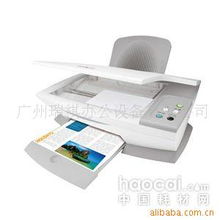
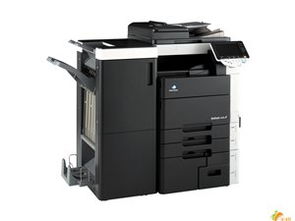
中瑞辦公設備以其先進的技術和可靠的質量著稱,產品線涵蓋打印機、復印機、掃描儀、投影儀等各類辦公必需品。這些設備不僅操作簡便,還具備節能環保的特點,能夠有效降低企業的運營成本。無論是小型創業公司還是大型企業集團,中瑞都能提供定制化的設備配置方案,確保辦公流程的順暢運行。
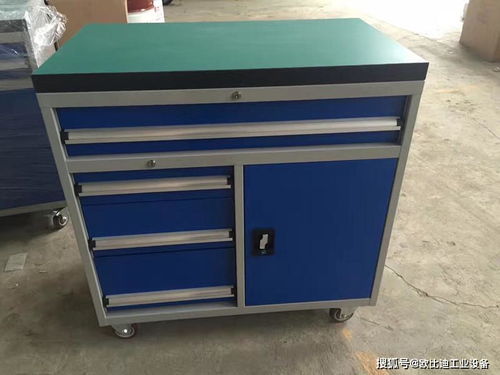
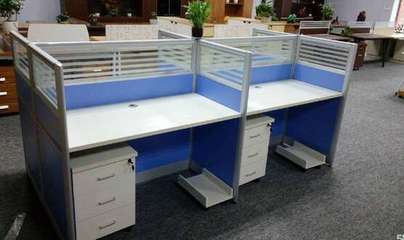
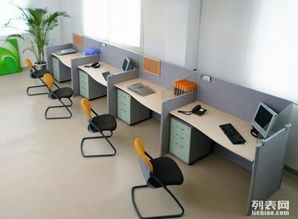
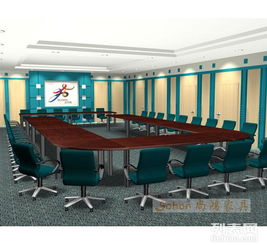
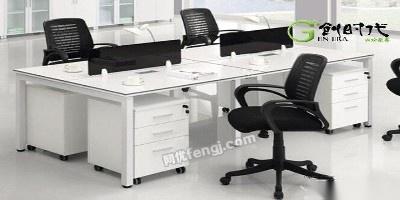
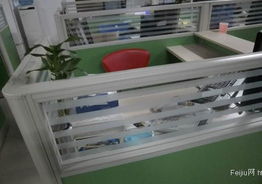
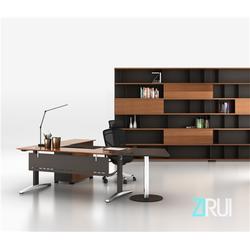
與此同時,宜陽辦公家具專注于人體工學設計與美學結合,產品包括辦公桌、辦公椅、文件柜、會議桌等。宜陽家具采用優質材料,注重細節處理,既保證了使用的舒適性,又提升了辦公空間的整體格調。其設計理念強調功能性與美觀性的平衡,幫助企業在有限的空間內實現最大化的利用率。
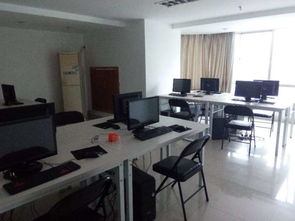
將中瑞辦公設備與宜陽辦公家具結合使用,可以創造出協同效應。例如,高效的打印設備配合合理的文件存儲家具,能優化文檔管理流程;符合人體工學的座椅與科學的辦公桌布局,能減少員工疲勞,提升生產力。這種整合方案特別適合追求現代化辦公環境的企業,如科技公司、金融機構和教育機構。
在選擇辦公設備與家具時,企業應考慮自身需求、預算和空間規劃。中瑞與宜陽均提供專業咨詢服務,幫助客戶進行個性化配置,確保投資回報最大化。隨著遠程辦公和混合工作模式的興起,靈活、多功能的辦公解決方案變得愈發重要,而這兩個品牌正不斷適應市場變化,推出創新產品。
中瑞辦公設備和宜陽辦公家具的結合,為企業提供了從技術到環境的完整支持。通過精心選擇與配置,企業不僅能提升工作效率,還能營造積極的企業文化,為長期發展奠定堅實基礎。投資優質的辦公資源,最終將轉化為員工滿意度和業務績效的雙重提升。